Exportación del Catálogo
La página de Exportación del Catálogo te permite crear y gestionar configuraciones de exportación. Cada configuración genera un feed de productos para una combinación específica de país/idioma/moneda, con su propia URL de descarga.
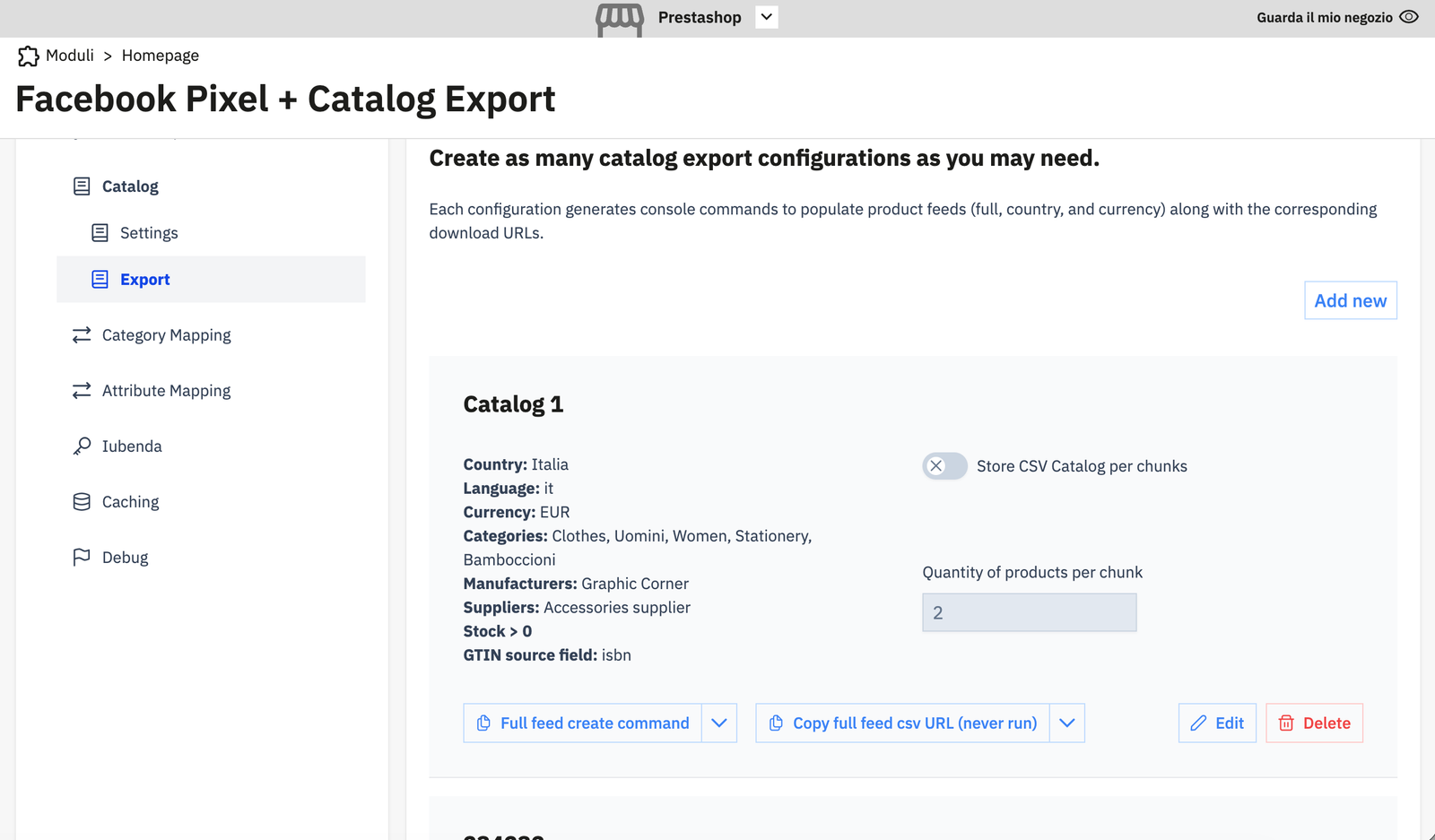
Crear una configuración de exportación
Haz clic en Añadir nuevo para abrir el diálogo de configuración.
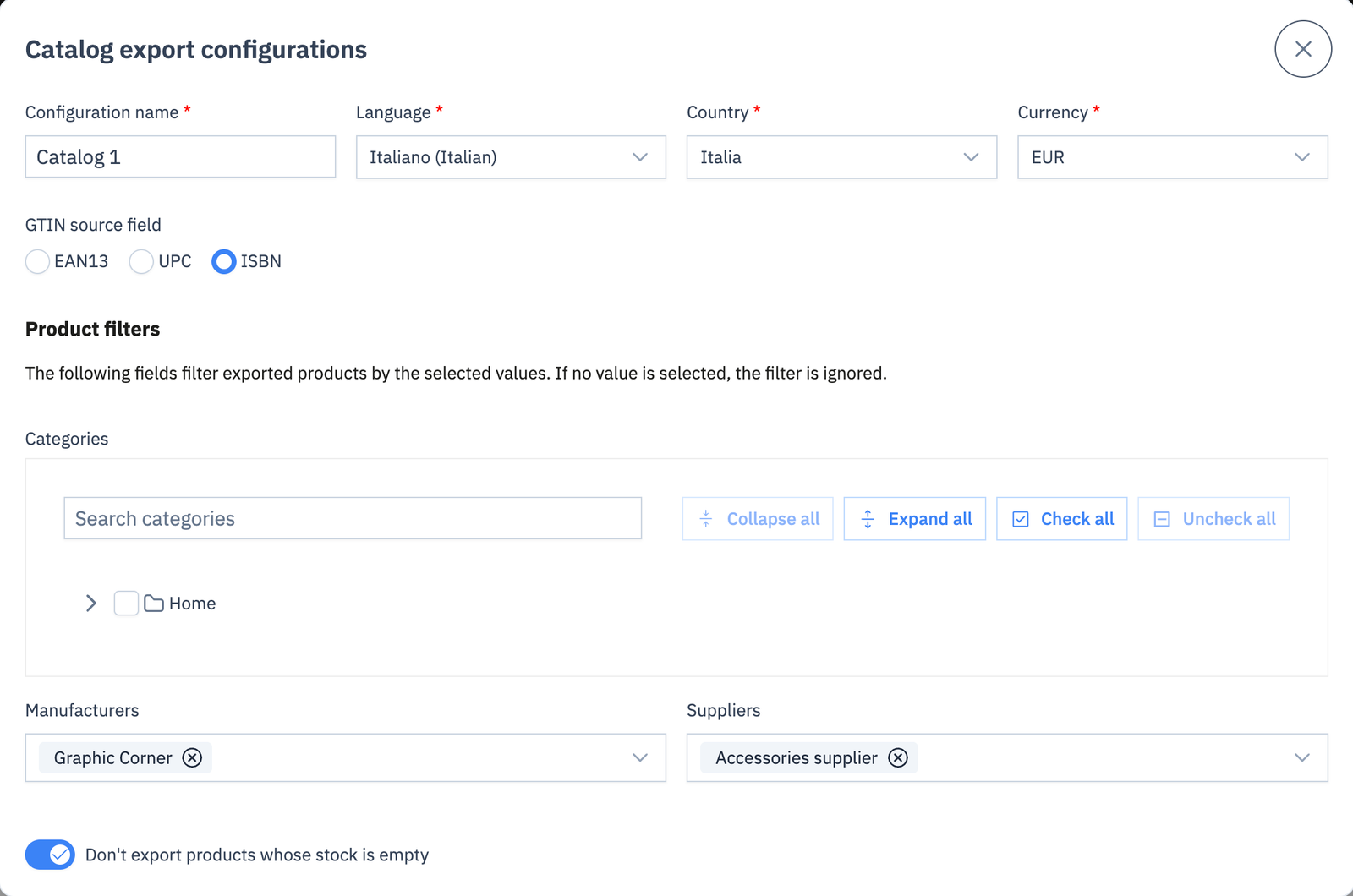
Nombre de la configuración (obligatorio)
Una etiqueta para identificar esta exportación en el backoffice (p.ej. "Italia EUR", "Feed EE.UU.").
Idioma (obligatorio)
El idioma usado para nombres de productos, descripciones y enlaces en el feed.
País (obligatorio)
El país de destino. Se usa para la localización de precios y la URL del feed.
Moneda (obligatorio)
La moneda para los precios en este feed.
Campo fuente GTIN
Qué campo de producto usar para la columna gtin en el feed.
| Opción | Descripción |
|---|---|
| EAN13 | Usa el campo de código de barras EAN-13 del producto |
| UPC | Usa el campo UPC del producto |
| ISBN | Usa el campo ISBN del producto |
Filtros de productos
Los filtros limitan qué productos se incluyen en esta exportación. Si no se selecciona ningún valor para un filtro, el filtro se ignora (todos los productos pasan).
| Filtro | Descripción |
|---|---|
| Categorías | Solo exportar productos en estas categorías de PS (y sus hijas) |
| Fabricantes | Solo exportar productos de estos fabricantes/marcas |
| Proveedores | Solo exportar productos de estos proveedores |
| No exportar productos sin stock | Filtro de stock por configuración; anula el ajuste global para esta exportación |
Almacenar CSV del catálogo por fragmentos (modo fragmentos)
Cuando está activado, la exportación se divide en fragmentos de N productos. Cada vez que se llama a la URL de exportación (o se ejecuta el comando de consola), se procesa y guarda un fragmento. El CSV final se ensambla después de que todos los fragmentos estén completos.
Cantidad de productos por fragmento — cuántos productos procesar por llamada. Valor típico: 100–500.
Este modo es útil para catálogos muy grandes que agotarían el tiempo en una sola solicitud.
Archivos de exportación
Cada configuración de exportación produce hasta tres archivos CSV:
| Archivo | Contenido |
|---|---|
feed_{token}.csv |
Feed completo con todas las columnas |
language_{token}.csv |
Feed de anulación específico del idioma (título, descripción, enlaces) |
country_{token}.csv |
Feed de anulación de precios específico del país |
Ejecutar exportaciones
Mediante comando de consola (recomendado para cron)
Cada configuración de exportación muestra un botón Comando para crear feed completo que copia el comando de consola de Symfony exacto al portapapeles:
--token— ejecuta solo la exportación con este token. Omítelo para procesar todos los exportadores.--all— procesa todos los fragmentos en una ejecución (adecuado para regeneración completa). Omítelo para procesar un fragmento por ejecución (seguro para cron en catálogos grandes).
Entrada de crontab recomendada (se ejecuta cada hora, procesa un fragmento por llamada):
Para un catálogo grande con el modo de fragmentos activado, ejecuta con más frecuencia (p.ej. cada 5 minutos) hasta que se completen todos los fragmentos.
Mediante URL de descarga
Cada exportación muestra un botón Copiar URL del CSV del feed completo. Esta URL descarga el archivo CSV pregenerado por el comando de consola o el endpoint de procesamiento por fragmentos.
El formato de la URL es:
Cambia type a lang o country para los otros tipos de feed. Devuelve HTTP 404 si no existe aún ningún archivo de exportación — genéralo primero con el comando de consola o el endpoint HTTP de abajo.
Mediante endpoint HTTP de procesamiento por fragmentos
Como alternativa al comando de consola, la generación de la exportación puede activarse por HTTP. Cada llamada procesa un fragmento:
- Durante el procesamiento: devuelve
{ status, currentChunk, totalChunks, processedProducts } - Cuando está completo: transmite el CSV directamente
Warning
Si el modo de fragmentos está desactivado, una sola llamada intentará procesar todo el catálogo en una solicitud HTTP y puede agotar el tiempo. Usa el comando de consola para catálogos grandes.
Proporcionar la URL del feed a Facebook
- En el Meta Commerce Manager, ve a Catálogo > Fuentes de datos > Añadir fuente de datos.
- Elige Feed programado.
- Pega la URL de descarga (type=full) de la configuración de exportación.
- Configura el horario para que coincida con la frecuencia de tu cron (por horas o diariamente).