Configuración del Píxel
La página de Configuración del Píxel es donde configuras tu(s) Pixel(es) de Facebook. Cada píxel puede limitarse a países y monedas específicos para que el seguimiento sea preciso en diferentes regiones y campañas.
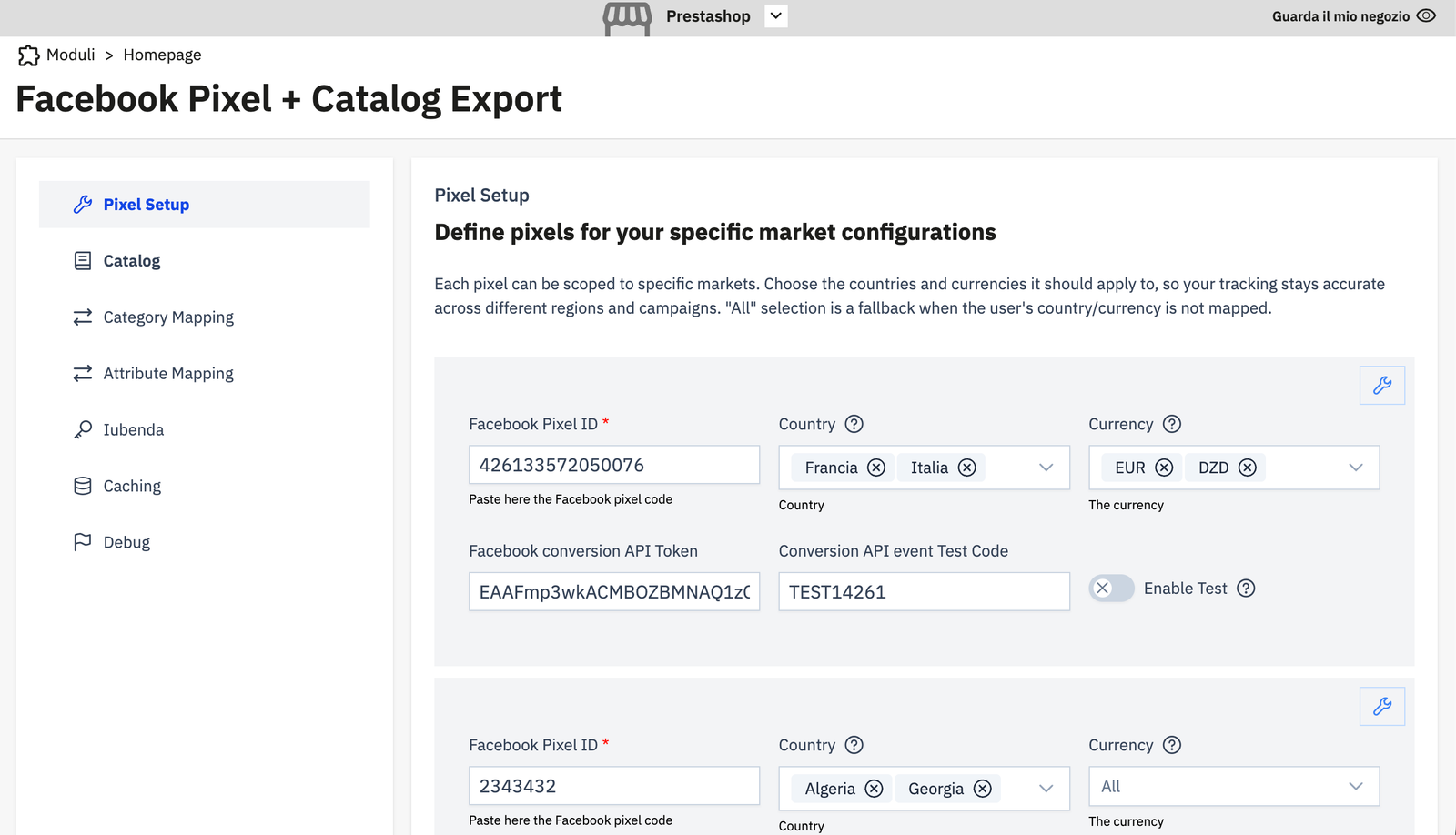
Cómo funciona la selección de píxel
Cuando un visitante llega a tu tienda, el módulo determina qué píxel activar comparando el país y la moneda del visitante con tus píxeles configurados:
- Busca un píxel cuya lista de países incluya el país del visitante y cuya lista de monedas incluya la moneda del visitante. Esta es la coincidencia más específica.
- Si no se encuentra una coincidencia exacta, busca un píxel con un país coincidente pero sin restricción de moneda (o con moneda coincidente pero sin restricción de país).
- Si todavía no hay coincidencia, usa un píxel que no tenga restricciones de país ni de moneda — el píxel de "reserva global".
Un píxel sin restricciones de país/moneda actúa como comodín para cualquier contexto de visitante que no coincida explícitamente con otro píxel.
Campos
ID de Facebook Pixel (obligatorio)
Tu ID de Píxel numérico del Administrador de Eventos de Meta. Ejemplo: 426133572050076.
País
Uno o más países a los que aplica este píxel. Selecciona de la lista de países activos en PS. Déjalo vacío para convertir este píxel en reserva global.
Moneda
Una o más monedas a las que aplica este píxel. Déjalo vacío para coincidir con todas las monedas.
Token de la API de Conversiones de Facebook (obligatorio para el seguimiento del lado del servidor)
El token de acceso generado en el Administrador de Eventos de Meta → Configuración → Generar token de acceso. Sin esto, solo se activarán los eventos de píxel del lado del navegador; el canal de la API de Conversiones (lado del servidor) estará desactivado para este píxel.
Código de prueba del evento de la API de Conversiones
Un código de evento de prueba (p.ej. TEST14261) proporcionado por la herramienta Eventos de prueba de Meta. Cuando está activado, todos los eventos de CA enviados por este píxel llevarán el código de prueba para que aparezcan en la interfaz de Eventos de prueba para su validación.
Este código solo está activo durante 1 hora después de guardarlo. Tras ese tiempo, el código de prueba se ignora automáticamente aunque el campo siga mostrando un valor — esto evita que los eventos de prueba contaminen los datos de producción indefinidamente.
Haz clic en Activar prueba para activar el código de prueba. Haz clic en ✕ para desactivarlo inmediatamente.
Configuración multi-píxel
Puedes añadir tantas configuraciones de píxel como necesites. Patrones habituales:
- Un píxel por mercado — configura píxeles separados para Italia (EUR), Alemania (EUR), Estados Unidos (USD), etc., cada uno con su propio token CAPI.
- Un píxel global con anulaciones regionales — añade un píxel global (sin restricción de país/moneda), luego añade píxeles específicos por país que lo anulen para mercados concretos.
Para añadir un nuevo píxel, haz clic en el botón + (añadir) en la parte superior derecha de la lista de píxeles.
Tip
Tras guardar un nuevo píxel, abre inmediatamente la herramienta Eventos de prueba de Meta y activa una vista de página en tu tienda para confirmar que los eventos llegan con el ID de Píxel correcto.