Export du Catalogue
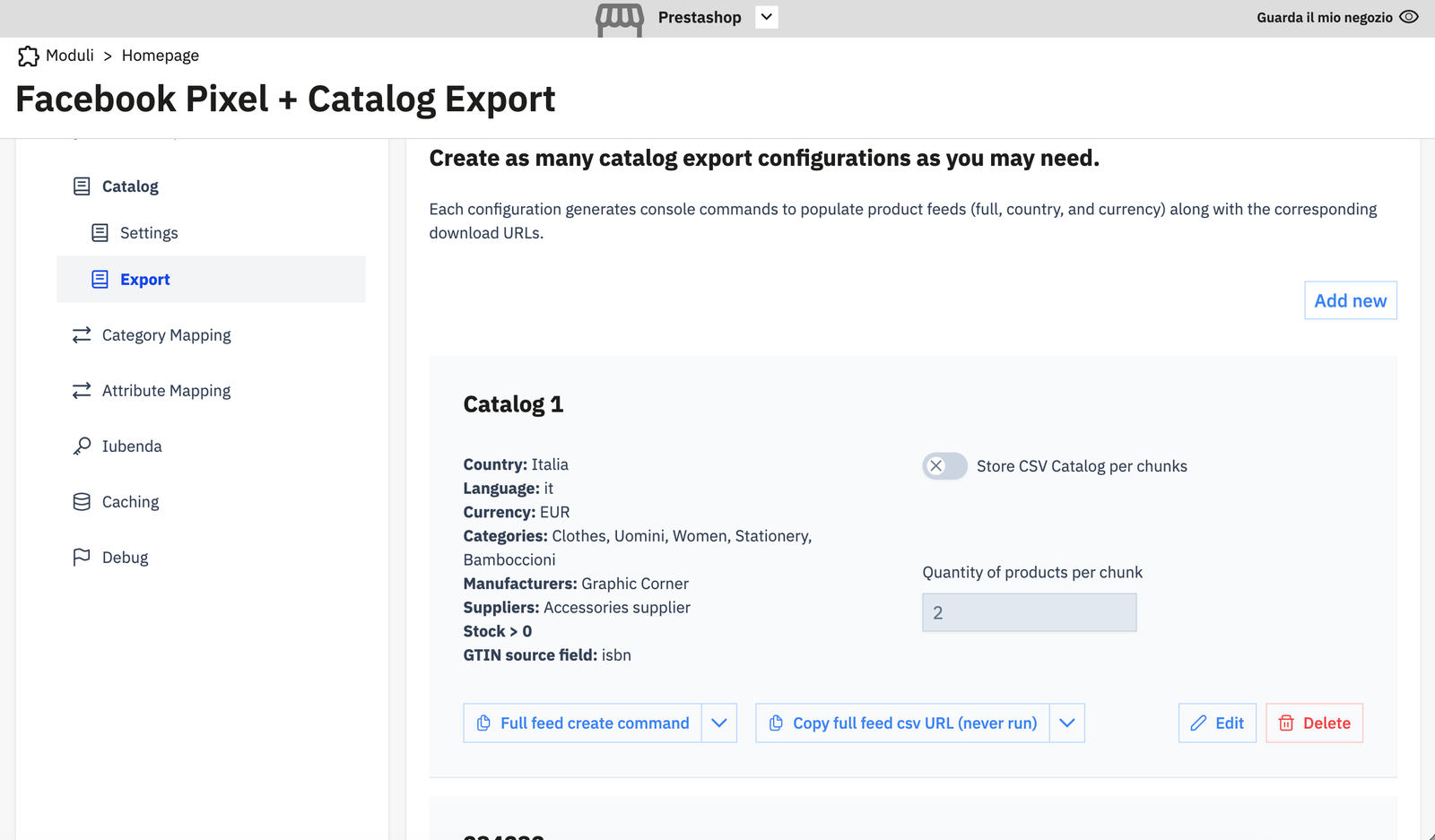
La page Export du Catalogue vous permet de créer et gérer des configurations d'export. Chaque configuration génère un flux produits pour une combinaison pays/langue/devise spécifique, avec sa propre URL de téléchargement.
Créer une configuration d'export
Cliquez sur Ajouter nouveau pour ouvrir la boîte de dialogue de configuration.
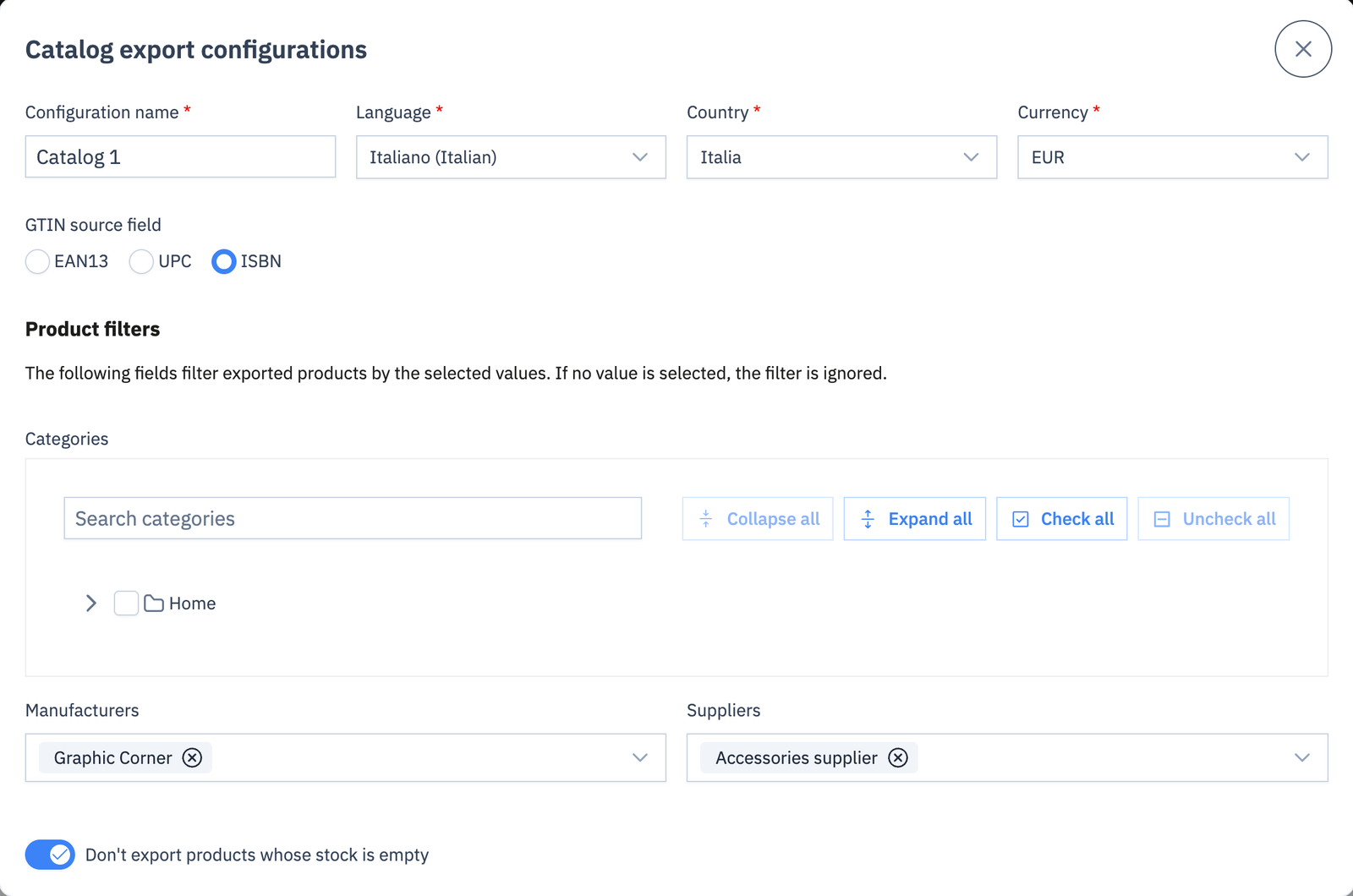
Nom de la configuration (obligatoire)
Un libellé pour identifier cet export dans le back-office (ex. "Italie EUR", "Flux US").
Langue (obligatoire)
La langue utilisée pour les noms de produits, les descriptions et les liens dans le flux.
Pays (obligatoire)
Le pays cible. Utilisé pour la localisation des prix et l'URL du flux.
Devise (obligatoire)
La devise pour les prix dans ce flux.
Champ source GTIN
Quel champ produit utiliser pour la colonne gtin dans le flux.
| Option | Description |
|---|---|
| EAN13 | Utilise le champ code-barres EAN-13 du produit |
| UPC | Utilise le champ UPC du produit |
| ISBN | Utilise le champ ISBN du produit |
Filtres produits
Les filtres limitent les produits inclus dans cet export. Si aucune valeur n'est sélectionnée pour un filtre, le filtre est ignoré (tous les produits passent).
| Filtre | Description |
|---|---|
| Catégories | Exporter uniquement les produits dans ces catégories PS (et leurs enfants) |
| Fabricants | Exporter uniquement les produits de ces fabricants/marques |
| Fournisseurs | Exporter uniquement les produits de ces fournisseurs |
| Ne pas exporter les produits dont le stock est vide | Filtre de stock par configuration ; remplace le paramètre global pour cet export |
Stocker le CSV du catalogue par fragments (mode fragments)
Lorsqu'activé, l'export est divisé en fragments de N produits. Chaque fois que l'URL d'export est appelée (ou que la commande console s'exécute), un fragment est traité et sauvegardé. Le CSV final est assemblé une fois tous les fragments terminés.
Quantité de produits par fragment — combien de produits traiter par appel. Valeur typique : 100–500.
Ce mode est utile pour les très grands catalogues qui expirerait dans une seule requête.
Fichiers d'export
Chaque configuration d'export produit jusqu'à trois fichiers CSV :
| Fichier | Contenu |
|---|---|
feed_{token}.csv |
Flux complet avec toutes les colonnes |
language_{token}.csv |
Flux de remplacement spécifique à la langue (titre, description, liens) |
country_{token}.csv |
Flux de remplacement des prix spécifique au pays |
Exécuter les exports
Via la commande console (recommandé pour le cron)
Chaque configuration d'export affiche un bouton Commande de création du flux complet qui copie la commande console Symfony exacte dans le presse-papiers :
--token— exécute uniquement l'export avec ce token. Omettez pour traiter tous les exporteurs.--all— traite tous les fragments en une seule exécution (adapté à la régénération complète). Omettez pour traiter un fragment par exécution (sûr pour le cron sur les grands catalogues).
Entrée crontab recommandée (s'exécute toutes les heures, traite un fragment par appel) :
Pour un grand catalogue avec le mode fragments activé, exécutez plus fréquemment (ex. toutes les 5 minutes) jusqu'à ce que tous les fragments soient terminés.
Via l'URL de téléchargement
Chaque export affiche un bouton Copier l'URL du CSV du flux complet. Cette URL télécharge le fichier CSV pré-généré par la commande console ou l'endpoint de traitement par fragments.
Le format de l'URL est :
Remplacez type par lang ou country pour les autres types de flux. Retourne HTTP 404 si aucun fichier d'export n'existe encore — générez-le d'abord avec la commande console ou l'endpoint HTTP ci-dessous.
Via l'endpoint HTTP de traitement par fragments
En alternative à la commande console, la génération de l'export peut être déclenchée par HTTP. Chaque appel traite un fragment :
- Durant le traitement : retourne
{ status, currentChunk, totalChunks, processedProducts } - Quand terminé : diffuse le CSV directement
Warning
Si le mode fragments est désactivé, un seul appel tentera de traiter l'intégralité du catalogue en une requête HTTP et peut expirer. Utilisez la commande console pour les grands catalogues.
Fournir l'URL du flux à Facebook
- Dans Meta Commerce Manager, allez dans Catalogue > Sources de données > Ajouter une source de données.
- Choisissez Flux planifié.
- Collez l'URL de téléchargement (type=full) de la configuration d'export.
- Définissez le planning pour correspondre à la fréquence de votre cron (horaire ou quotidien).