Configuration du Pixel
La page Configuration du Pixel est l'endroit où vous configurez vos Pixel(s) Facebook. Chaque pixel peut être limité à des pays et des devises spécifiques pour que votre suivi reste précis selon les régions et les campagnes.
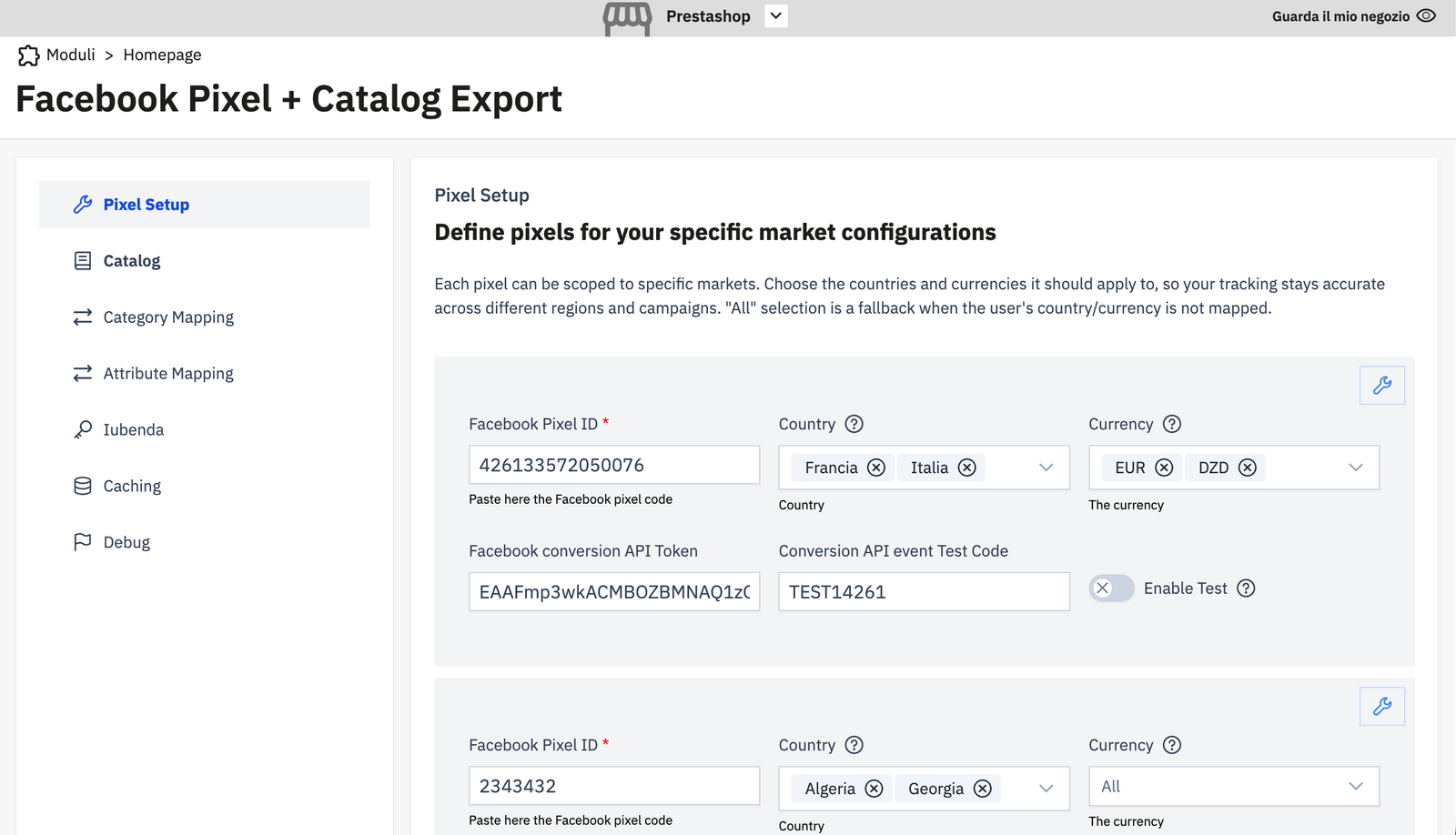
Comment fonctionne la sélection du pixel
Lorsqu'un visiteur arrive sur votre boutique, le module détermine quel pixel déclencher en comparant le pays et la devise du visiteur avec vos pixels configurés :
- Il recherche un pixel dont la liste de pays inclut le pays du visiteur et dont la liste de devises inclut la devise du visiteur. C'est la correspondance la plus spécifique.
- Si aucune correspondance exacte n'est trouvée, il recherche un pixel avec un pays correspondant mais sans restriction de devise (ou une devise correspondante sans restriction de pays).
- Si toujours aucune correspondance, il utilise un pixel qui n'a aucune restriction de pays ni de devise — le pixel de "repli global".
Un pixel sans restriction de pays/devise agit comme un fourre-tout pour tout contexte visiteur non explicitement couvert par un autre pixel.
Champs
ID Facebook Pixel (obligatoire)
Votre ID Pixel numérique depuis le Gestionnaire d'événements Meta. Exemple : 426133572050076.
Pays
Un ou plusieurs pays auxquels ce pixel s'applique. Sélectionnez dans la liste de vos pays PS actifs. Laissez vide pour faire de ce pixel un repli global.
Devise
Une ou plusieurs devises auxquelles ce pixel s'applique. Laissez vide pour correspondre à toutes les devises.
Token de l'API Conversions Facebook (obligatoire pour le suivi côté serveur)
Le token d'accès généré dans le Gestionnaire d'événements Meta → Paramètres → Générer un token d'accès. Sans cela, seuls les événements pixel côté navigateur se déclencheront ; le canal de l'API Conversions (côté serveur) sera désactivé pour ce pixel.
Code de test d'événement de l'API Conversions
Un code d'événement de test (ex. TEST14261) fourni par l'outil Événements de test de Meta. Lorsqu'il est activé, tous les événements CA envoyés par ce pixel porteront le code de test afin qu'ils apparaissent dans l'interface Événements de test pour validation.
Ce code n'est actif que pendant 1 heure après l'enregistrement. Après cela, le code de test est automatiquement ignoré même si le champ affiche toujours une valeur — cela évite que les événements de test ne polluent indéfiniment les données de production.
Cliquez sur Activer le test pour activer le code de test. Cliquez sur ✕ pour le désactiver immédiatement.
Configuration multi-pixel
Vous pouvez ajouter autant de configurations de pixels que nécessaire. Schémas courants :
- Un pixel par marché — configurez des pixels séparés pour l'Italie (EUR), l'Allemagne (EUR), les États-Unis (USD), etc., chacun avec son propre token CAPI.
- Un pixel global avec des remplacements régionaux — ajoutez un pixel global (sans restriction de pays/devise), puis ajoutez des pixels spécifiques par pays qui le remplacent pour des marchés précis.
Pour ajouter un nouveau pixel, cliquez sur le bouton + (ajouter) en haut à droite de la liste des pixels.
Tip
Après avoir enregistré un nouveau pixel, ouvrez immédiatement l'outil Événements de test de Meta et déclenchez une vue de page sur votre boutique pour confirmer que les événements arrivent avec le bon ID Pixel.