Esportazione Catalogo
La pagina Esportazione Catalogo ti permette di creare e gestire le configurazioni di esportazione. Ogni configurazione genera un feed prodotti per una combinazione specifica di paese/lingua/valuta, con il proprio URL di download.
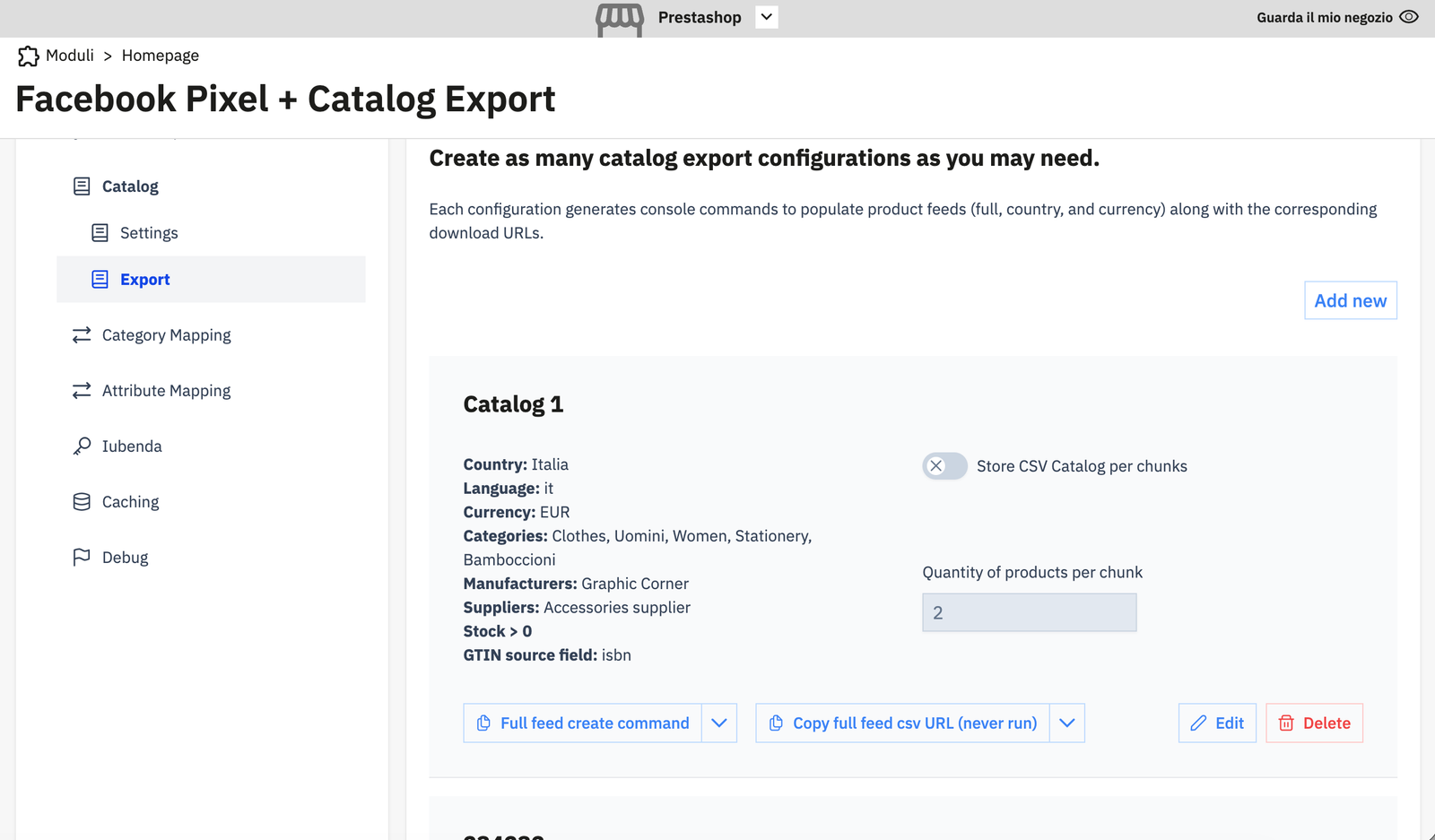
Creare una configurazione di esportazione
Clicca su Aggiungi nuovo per aprire la finestra di dialogo di configurazione.
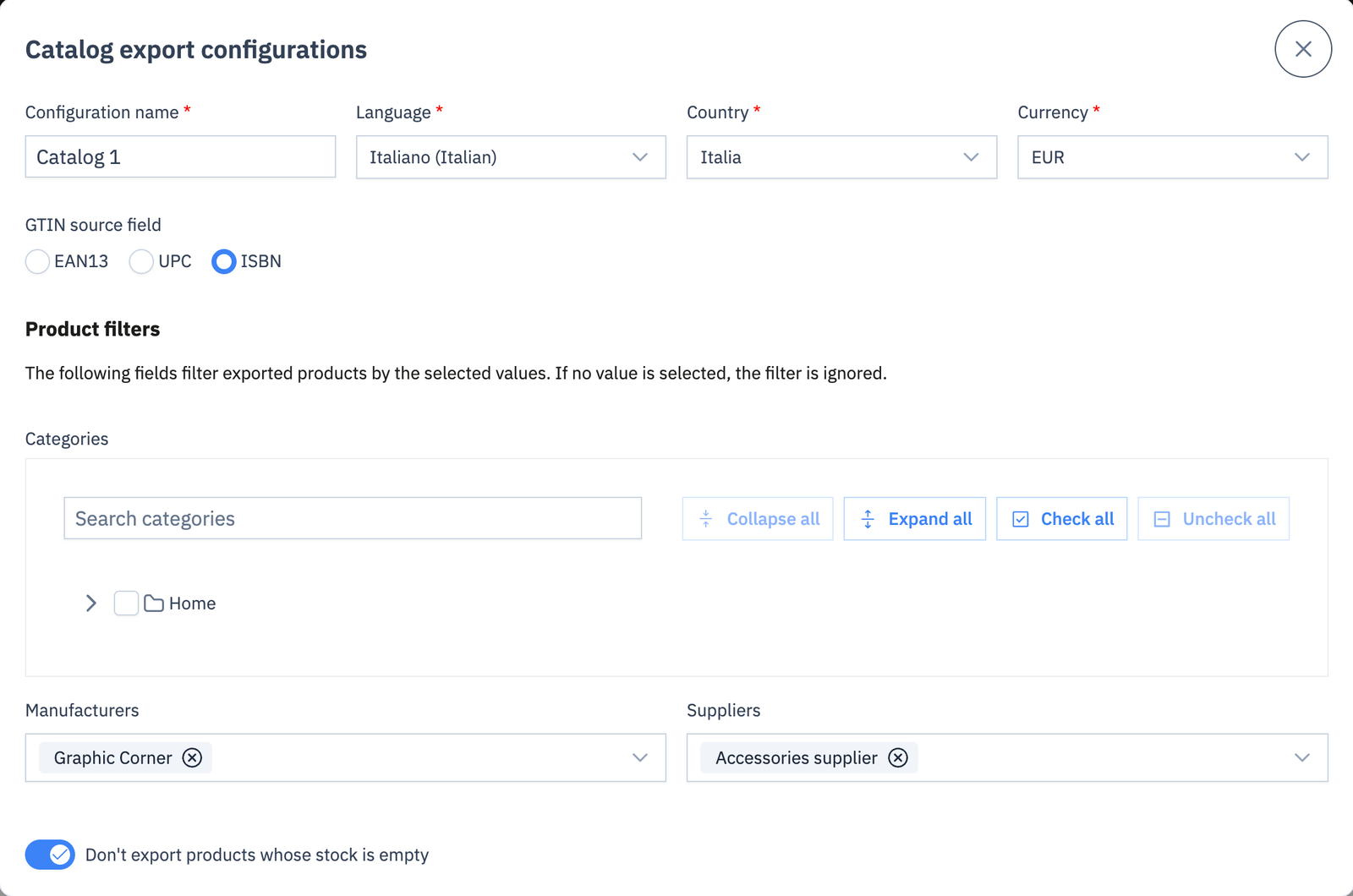
Nome configurazione (obbligatorio)
Un'etichetta per identificare questa esportazione nel backoffice (es. "Italia EUR", "Feed US").
Lingua (obbligatorio)
La lingua utilizzata per nomi prodotto, descrizioni e link nel feed.
Paese (obbligatorio)
Il paese di destinazione. Usato per la localizzazione dei prezzi e l'URL del feed.
Valuta (obbligatorio)
La valuta per i prezzi in questo feed.
Campo sorgente GTIN
Quale campo prodotto usare per la colonna gtin nel feed.
| Opzione | Descrizione |
|---|---|
| EAN13 | Usa il campo codice a barre EAN-13 del prodotto |
| UPC | Usa il campo UPC del prodotto |
| ISBN | Usa il campo ISBN del prodotto |
Filtri prodotto
I filtri limitano quali prodotti sono inclusi in questa esportazione. Se non è selezionato alcun valore per un filtro, il filtro viene ignorato (tutti i prodotti passano).
| Filtro | Descrizione |
|---|---|
| Categorie | Esporta solo i prodotti in queste categorie PS (e le loro figlie) |
| Produttori | Esporta solo i prodotti di questi produttori/marche |
| Fornitori | Esporta solo i prodotti di questi fornitori |
| Non esportare prodotti con stock vuoto | Filtro stock per configurazione; sovrascrive l'impostazione globale per questa esportazione |
Salva CSV catalogo per frammenti (modalità frammenti)
Quando abilitato, l'esportazione è divisa in frammenti di N prodotti. Ogni volta che l'URL di esportazione viene chiamato (o il comando console viene eseguito), un frammento viene elaborato e salvato. Il CSV finale viene assemblato dopo che tutti i frammenti sono completi.
Quantità di prodotti per frammento — quanti prodotti elaborare per chiamata. Valore tipico: 100–500.
Questa modalità è utile per cataloghi molto grandi che andrebbero in timeout con una singola richiesta.
File di esportazione
Ogni configurazione di esportazione produce fino a tre file CSV:
| File | Contenuto |
|---|---|
feed_{token}.csv |
Feed completo con tutte le colonne |
language_{token}.csv |
Feed di override specifico per la lingua (titolo, descrizione, link) |
country_{token}.csv |
Feed di override dei prezzi specifico per il paese |
Eseguire le esportazioni
Tramite comando console (consigliato per cron)
Ogni configurazione di esportazione mostra un pulsante Comando per creare il feed completo che copia il comando console Symfony esatto negli appunti:
--token— esegue solo l'esportazione con questo token. Ometti per elaborare tutti gli esportatori.--all— elabora tutti i frammenti in un'unica esecuzione (adatto per la rigenerazione completa). Ometti per elaborare un frammento per esecuzione (sicuro per cron su cataloghi grandi).
Voce crontab consigliata (viene eseguito ogni ora, elabora un frammento per chiamata):
Per un catalogo grande con la modalità frammenti abilitata, esegui più frequentemente (es. ogni 5 minuti) fino al completamento di tutti i frammenti.
Tramite URL di download
Ogni esportazione mostra un pulsante Copia URL CSV feed completo. Questo URL scarica il file CSV pre-generato dal comando console o dall'endpoint di elaborazione per frammenti.
Il formato dell'URL è:
Cambia type in lang o country per gli altri tipi di feed. Restituisce HTTP 404 se non esiste ancora nessun file di esportazione — generalo prima con il comando console o con l'endpoint HTTP qui sotto.
Tramite endpoint HTTP di elaborazione per frammenti
Come alternativa al comando console, la generazione dell'esportazione può essere avviata via HTTP. Ogni chiamata elabora un frammento:
- Durante l'elaborazione: restituisce
{ status, currentChunk, totalChunks, processedProducts } - Quando completo: invia il CSV direttamente
Warning
Se la modalità frammenti è disabilitata, una singola chiamata tenterà di elaborare l'intero catalogo in una richiesta HTTP e potrebbe andare in timeout. Usa il comando console per i cataloghi grandi.
Fornire l'URL del feed a Facebook
- In Meta Commerce Manager, vai su Catalogo > Sorgenti dati > Aggiungi sorgente dati.
- Scegli Feed pianificato.
- Incolla l'URL di download (type=full) dalla configurazione di esportazione.
- Imposta il programma in modo che corrisponda alla frequenza del tuo cron (orario o giornaliero).