Configurazione Pixel
La pagina Configurazione Pixel è dove configuri i tuoi Pixel Facebook. Ogni pixel può essere limitato a paesi e valute specifici in modo che il tracciamento rimanga preciso nelle diverse regioni e campagne.
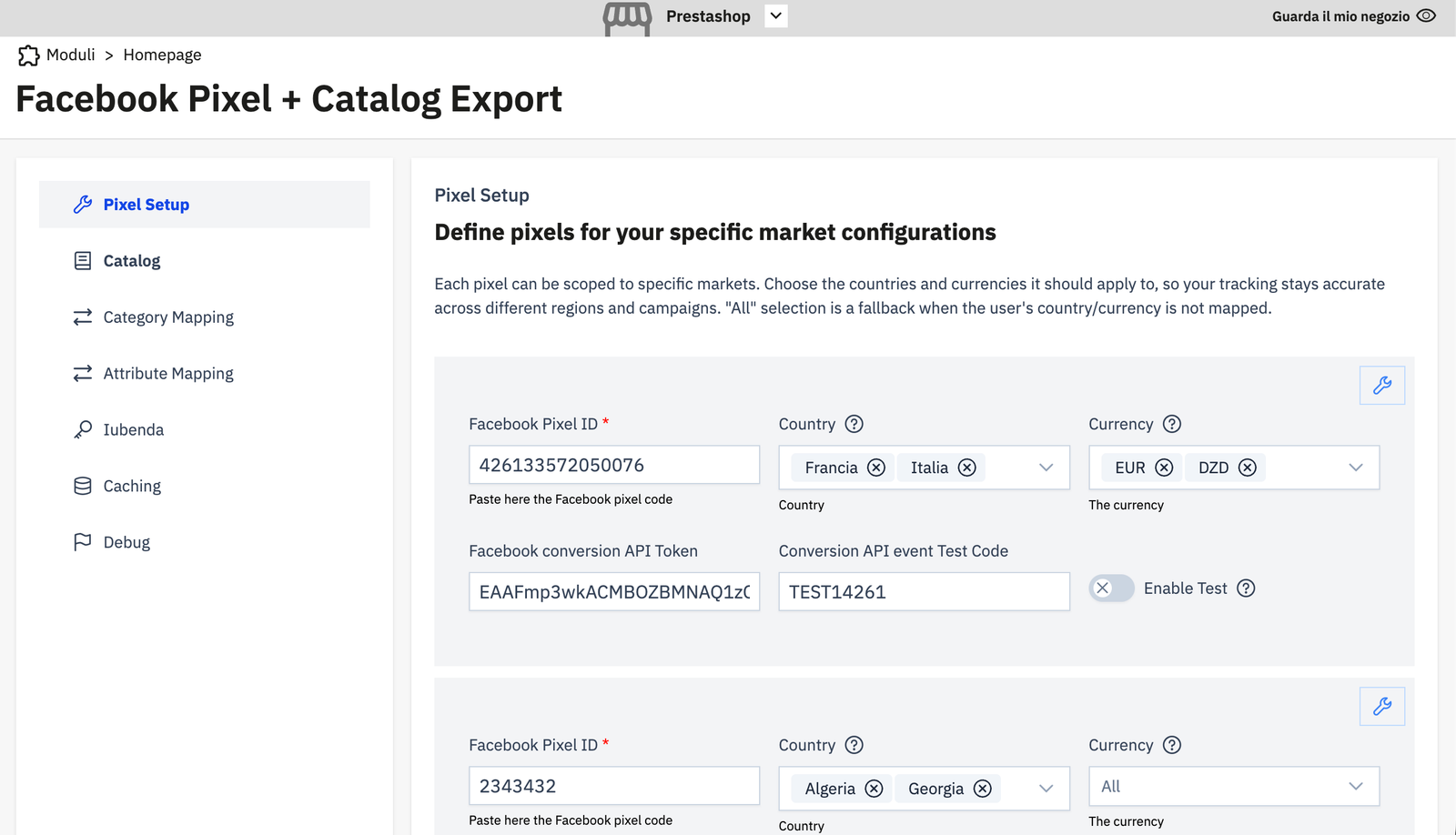
Come funziona la selezione del pixel
Quando un visitatore arriva nel tuo negozio, il modulo determina quale pixel attivare confrontando il paese e la valuta del visitatore con i pixel configurati:
- Cerca un pixel la cui lista di paesi includa il paese del visitatore e la cui lista di valute includa la valuta del visitatore. Questa è la corrispondenza più specifica.
- Se non viene trovata una corrispondenza esatta, cerca un pixel con un paese corrispondente ma senza restrizione di valuta (o con valuta corrispondente ma senza restrizione di paese).
- Se ancora nessuna corrispondenza, usa un pixel che non ha restrizioni di paese né di valuta — il pixel "fallback globale".
Un pixel senza restrizioni di paese/valuta funge da catch-all per qualsiasi contesto visitatore non esplicitamente abbinato a un altro pixel.
Campi
ID Facebook Pixel (obbligatorio)
Il tuo ID Pixel numerico dal Gestione eventi di Meta. Esempio: 426133572050076.
Paese
Uno o più paesi a cui si applica questo pixel. Seleziona dalla lista dei tuoi paesi PS attivi. Lascia vuoto per rendere questo pixel un fallback globale.
Valuta
Una o più valute a cui si applica questo pixel. Lascia vuoto per corrispondere a tutte le valute.
Token della Conversions API di Facebook (obbligatorio per il tracciamento lato server)
Il token di accesso generato in Gestione eventi di Meta → Impostazioni → Genera token di accesso. Senza questo, verranno attivati solo gli eventi pixel lato browser; il canale della Conversions API (lato server) sarà disabilitato per questo pixel.
Codice di test degli eventi della Conversions API
Un codice evento di test (es. TEST14261) fornito dallo strumento Test Events di Meta. Quando attivato, tutti gli eventi CA inviati da questo pixel porteranno il codice di test in modo che appaiano nell'interfaccia Test Events per la validazione.
Questo codice è attivo solo per 1 ora dopo il salvataggio. Dopo di ciò, il codice di test viene automaticamente ignorato anche se il campo mostra ancora un valore — questo evita che gli eventi di test inquinino indefinitamente i dati di produzione.
Clicca su Attiva test per attivare il codice di test. Clicca su ✕ per disabilitarlo immediatamente.
Configurazione multi-pixel
Puoi aggiungere tutte le configurazioni di pixel necessarie. Schemi comuni:
- Un pixel per mercato — configura pixel separati per Italia (EUR), Germania (EUR), Stati Uniti (USD), ecc., ciascuno con il proprio token CAPI.
- Un pixel globale con override regionali — aggiungi un pixel globale (senza restrizione di paese/valuta), poi aggiungi pixel specifici per paese che lo sovrascrivono per mercati specifici.
Per aggiungere un nuovo pixel, clicca sul pulsante + (aggiungi) in alto a destra nella lista dei pixel.
Tip
Dopo aver salvato un nuovo pixel, apri immediatamente lo strumento Test Events di Meta e attiva una visualizzazione di pagina nel tuo negozio per confermare che gli eventi arrivino con il corretto ID Pixel.